للدخول إلى منصة قوى كفرد عبر نفاذ، افتح صفحة الدخول الرسمية sso.qiwa.sa، واختر الدخول عبر النفاذ الوطني، وأدخل رقم الهوية أو الإقامة، ثم وافق على الطلب في تطبيق نفاذ باختيار الرقم الظاهر في الموقع. هذه هي خطوات منصة قوى تسجيل دخول أفراد نفاذ التي يبحث عنها الموظفون، وبعدها تصل إلى حسابك لمتابعة عقد العمل وتوثيقه وبقية خدمات الأفراد.
باختصار: منصة قوى تتبع وزارة الموارد البشرية والتنمية الاجتماعية، وصفحة الدخول الرسمية هي sso.qiwa.sa. تحتاج حساب أبشر فعالًا وتطبيق نفاذ مفعّلًا على جوالك. ومن حساب الأفراد تراجع عقد العمل الذي ترسله منشأتك وتوافق عليه ليصبح عقدًا موثقًا.
ما هي منصة قوى؟
تصف وزارة الموارد البشرية والتنمية الاجتماعية منصة قوى بأنها منصة موحدة ومتكاملة أتاحتها حكومة المملكة، وتمنح الوصول إلى خدمات قطاع العمل. فهي تربط بين الموظف والمنشأة التي يعمل فيها، وتنقل كثيرًا من المعاملات من الورق إلى خدمات إلكترونية.
في المنصة نوعان من الحسابات:
- حساب الأفراد (قوى أفراد): للموظفين والعاملين في القطاع الخاص، مواطنين ومقيمين.
- حساب الأعمال (قوى أعمال): لأصحاب المنشآت والمفوضين عنها، وشرحناه في دليل قوى أعمال نفاذ.
وما زال كثير من الناس يبحثون بعبارة "مكتب العمل نفاذ"، لأن عددًا كبيرًا من الخدمات التي كانت تُراجع في مكتب العمل أصبح يُنجز إلكترونيًا عبر منصة قوى ومنصات الوزارة الأخرى، والدخول إليها كلها يكون بهويتك الرقمية في النفاذ الوطني.
متطلبات الدخول إلى منصة قوى أفراد نفاذ
جهّز هذه الأمور قبل أول محاولة، فمعظم مشاكل الدخول تبدأ من نقص أحدها.
| المتطلب | لماذا تحتاجه |
|---|---|
| حساب أبشر مفعّل وكلمة مروره | النفاذ الوطني يعتمد على هويتك الرقمية في أبشر |
| تطبيق نفاذ مفعّل على جوالك | لقبول طلب الدخول واختيار الرقم المطابق |
| رقم جوال مسجل باسمك في أبشر | تصل إليه رموز التحقق |
| هوية وطنية أو إقامة سارية | الدخول يكون برقم الهوية أو الإقامة |
| حساب أفراد في قوى | يُنشأ مرة واحدة عند أول استخدام للمنصة |
إذا لم تفعّل تطبيق نفاذ بعد، فابدأ بدليل التسجيل في نفاذ وتفعيله، ثم ارجع إلى هذه الخطوات.
منصة قوى تسجيل دخول أفراد نفاذ خطوة بخطوة
الطريقة الأولى: عبر تطبيق نفاذ
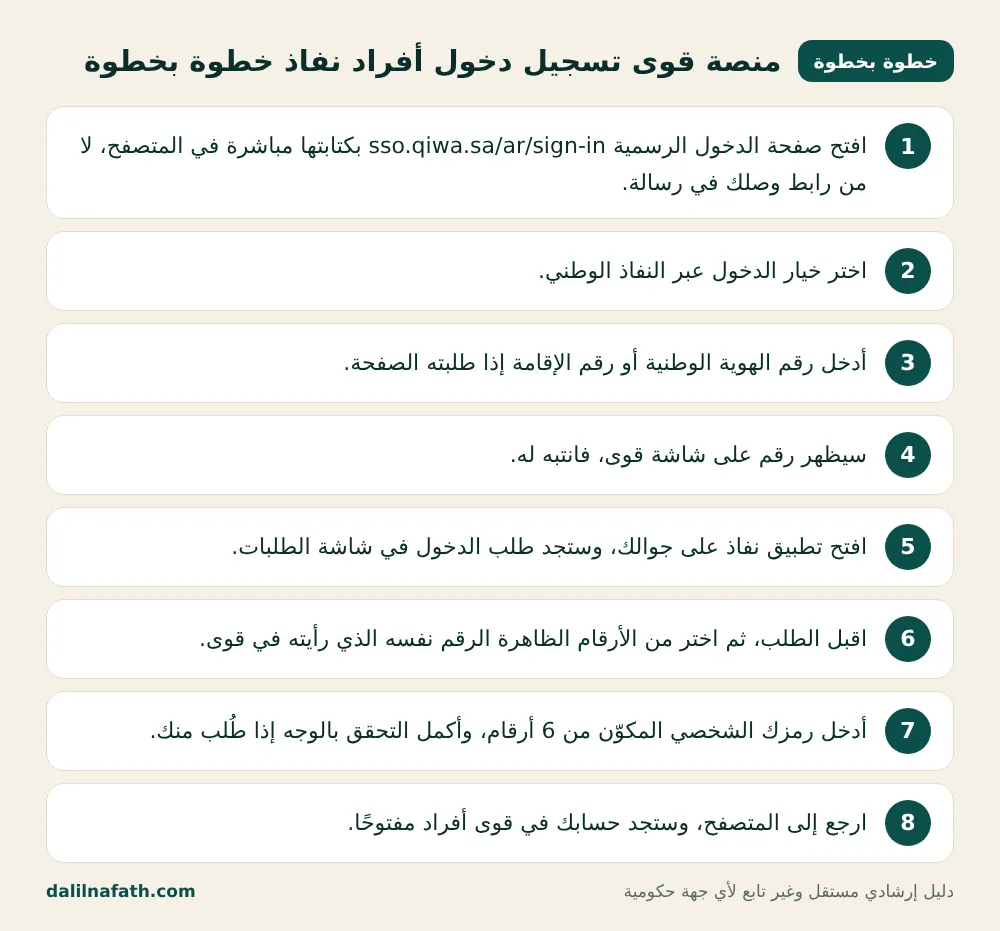
- افتح صفحة الدخول الرسمية sso.qiwa.sa/ar/sign-in بكتابتها مباشرة في المتصفح، لا من رابط وصلك في رسالة.
- اختر خيار الدخول عبر النفاذ الوطني.
- أدخل رقم الهوية الوطنية أو رقم الإقامة إذا طلبته الصفحة.
- سيظهر رقم على شاشة قوى، فانتبه له.
- افتح تطبيق نفاذ على جوالك، وستجد طلب الدخول في شاشة الطلبات.
- اقبل الطلب، ثم اختر من الأرقام الظاهرة الرقم نفسه الذي رأيته في قوى.
- أدخل رمزك الشخصي المكوّن من 6 أرقام، وأكمل التحقق بالوجه إذا طُلب منك.
- ارجع إلى المتصفح، وستجد حسابك في قوى أفراد مفتوحًا.
إذا ظهرت لك عدة أرقام ولم تعرف أيها تختار، فاقرأ شرح رقم طلب نفاذ قبل المحاولة مرة أخرى.
الطريقة الثانية: كلمة مرور أبشر ورمز التحقق
يتيح النفاذ الوطني طريقة ثانية، وهي إدخال رقم الهوية وكلمة مرور أبشر ثم رمز تحقق يصلك برسالة نصية إلى جوالك المسجل. تفيدك هذه الطريقة إذا تعذّر فتح التطبيق مؤقتًا، بشرط أن تظهر في صفحة النفاذ الوطني عند تحويلك إليها من قوى.
أول دخول: إنشاء حساب أفراد في قوى
إذا كانت هذه أول مرة تستخدم فيها المنصة، فستحتاج إلى إنشاء حسابك مرة واحدة:
- اختر خيار التسجيل من صفحة الدخول في قوى.
- أدخل رقم الهوية أو الإقامة والبيانات التي تطلبها الصفحة.
- وافق على طلب التحقق في تطبيق نفاذ.
- أكمل بياناتك، ثم سجّل الدخول بالطريقة المعتادة.
خدمات الأفراد في منصة قوى
بعد قوى تسجيل دخول نفاذ بنجاح، تظهر لك خدمات حساب الأفراد. وقد تختلف الخدمات الظاهرة حسب حالتك، مثل كونك مواطنًا أو مقيمًا، وحسب وضعك الوظيفي الحالي.
| الخدمة | ماذا تفيدك |
|---|---|
| عقد العمل | عرض عقدك ومراجعته والموافقة عليه ليصبح موثقًا |
| البيانات المهنية | الاطلاع على بيانات عملك الحالي والمنشأة التي تعمل فيها |
| المسار المهني | متابعة تاريخك الوظيفي في القطاع الخاص |
| الشهادة الوظيفية | طلب شهادة من حسابك تثبت عملك، وقد تظهر خدمة شهادة الخبرة حسب ما تتيحه المنصة لحسابك |
| طلبات المنشأة | الموافقة أو الرفض على بعض الطلبات التي تحتاج موافقتك، مثل بعض طلبات نقل الخدمات أو تغيير المهنة |
| أدوات مساعدة | مثل حاسبة مكافأة نهاية الخدمة والتحقق من الشهادات |
وإذا كنت تستخدم تطبيق قوى على الجوال، فحمّله من المتجر الرسمي فقط، وستكون الموافقة على طلبات الدخول بالطريقة نفسها في تطبيق نفاذ.
توثيق العقد في قوى
توثيق العقد يعني أن يصبح عقد عملك عقدًا إلكترونيًا مسجلًا في منصة قوى، بعد أن تُدخله المنشأة وتوافق عليه أنت. ولهذا يكثر البحث عن "منصة قوى العقود نفاذ"، لأن الموافقة على العقد تتم من حسابك الذي تدخله بالنفاذ الوطني.
كيف تتم عملية التوثيق؟
العملية لها طرفان:
- المنشأة: تُنشئ العقد أو تحدّث بياناته من حساب الأعمال في قوى، ثم ترسله إليك.
- أنت كموظف: تدخل إلى حساب الأفراد، وتراجع بنود العقد، ثم توافق عليه أو ترفضه.
خطوات الموافقة على العقد من حساب الأفراد
- سجّل الدخول إلى قوى أفراد عبر نفاذ بالخطوات السابقة.
- افتح قسم العقود من حسابك.
- اختر العقد الذي ينتظر موافقتك.
- راجع البنود واحدًا واحدًا قبل أي قرار.
- إذا كانت البيانات صحيحة، فوافق على العقد.
- إذا وجدت خطأ، فلا توافق، وتواصل مع الموارد البشرية في منشأتك لتعديله وإعادة إرساله.
ماذا تراجع قبل الموافقة؟
| البند | ماذا تتأكد منه |
|---|---|
| الاسم ورقم الهوية | أنها بياناتك أنت دون أخطاء |
| المسمى الوظيفي أو المهنة | أنه يطابق العمل الذي اتفقت عليه |
| الأجر والبدلات | أن الأرقام مطابقة لما اتُّفق عليه |
| تاريخ البداية ومدة العقد | أنها صحيحة ومفهومة لك |
| ساعات العمل والإجازات | أنها واضحة ومكتوبة كما اتُّفق |
العقد الموثق يحفظ حقوقك وحقوق المنشأة معًا، لأنه مرجع مكتوب ومسجل في منصة رسمية. لذلك لا توافق على عقد لم تقرأه، ولا تطلب من أحد أن يوافق نيابة عنك.
المشاكل الشائعة وحلولها
| المشكلة | السبب المحتمل | الحل |
|---|---|---|
| لا يصل طلب الدخول إلى التطبيق | ضعف الاتصال أو الإشعارات مغلقة | افتح تطبيق نفاذ يدويًا وحدّث شاشة الطلبات، وراجع دليل طلب نفاذ لا يظهر |
| انتهت مهلة الطلب | تأخرت في اختيار الرقم | أعد المحاولة من قوى واختر الرقم بسرعة |
| نسيت كلمة مرور نفاذ | كلمة مرور نفاذ هي كلمة مرور أبشر | أعد تعيينها من أبشر ثم حاول مرة أخرى |
| لا يصل رمز التحقق برسالة | رقم الجوال في أبشر قديم | حدّث رقم الجوال في أبشر برقم مسجل باسمك |
| العقد لا يظهر في حسابك | لم ترسله المنشأة بعد أو هناك خطأ في البيانات | تواصل مع الموارد البشرية في جهة عملك |
| تظهر لك صفحة قوى أعمال بدل الأفراد | اخترت نوع الحساب الخطأ | اختر حساب الأفراد بعد الدخول |
قوى أعمال: دخول المنشآت
إذا كنت صاحب منشأة أو مفوضًا عنها، فالدخول يبدأ من صفحة الدخول نفسها وبالطريقة نفسها عبر تطبيق نفاذ، ثم تنتقل إلى حساب الأعمال لإدارة الموظفين والعقود وخدمات المنشأة. التفاصيل والصلاحيات في دليل قوى أعمال نفاذ.
نصائح أمان عند استخدام قوى نفاذ
- افتح منصة قوى نفاذ دائمًا من الرابط الرسمي، ولا تدخل من روابط تصلك في رسائل مجهولة.
- لا تشارك رمزك الشخصي أو رمز التحقق أو كلمة مرور أبشر مع أي شخص، حتى لو قال إنه موظف رسمي.
- لا تقبل أي طلب في تطبيق نفاذ لم تبدأه بنفسك، وارفضه فورًا.
- لا تعطِ بيانات دخولك لمعقّب أو زميل ليوافق على عقد أو طلب نيابة عنك.
- إذا فقدت جوالك، فعلّق هويتك الرقمية من إعدادات تطبيق نفاذ، ثم أعد تفعيلها لاحقًا.
اقرأ أيضًا: أبشر أفراد نفاذ · حساب المواطن نفاذ · الضمان الاجتماعي المطور نفاذ
الأسئلة الشائعة
كيف أدخل على قوى من نفاذ؟
افتح sso.qiwa.sa، واختر الدخول عبر النفاذ الوطني، وأدخل رقم الهوية أو الإقامة. بعدها افتح تطبيق نفاذ، واقبل الطلب، واختر الرقم المطابق للرقم الظاهر في قوى، ثم أدخل رمزك الشخصي.
كيف أوثق عقدي في قوى؟
المنشأة هي التي تُدخل العقد وترسله من حساب الأعمال. أما أنت فتدخل إلى قوى أفراد عبر نفاذ، وتفتح قسم العقود، وتراجع البنود، ثم توافق على العقد إذا كانت بياناته صحيحة. وإذا لم يصلك عقد، فاطلب من جهة عملك إرساله.
هل يمكن الدخول إلى قوى بدون تطبيق نفاذ؟
في بعض الحالات نعم، عبر طريقة اسم المستخدم وكلمة المرور في صفحة النفاذ الوطني: رقم الهوية وكلمة مرور أبشر ثم رمز التحقق برسالة نصية. لكن التطبيق هو الطريقة الأسرع والأكثر استخدامًا.
هل يستطيع المقيم استخدام قوى أفراد نفاذ؟
نعم. يدخل المقيم برقم الإقامة، بشرط أن يكون لديه حساب أبشر مفعّل ورقم جوال مسجل باسمه، وتطبيق نفاذ مفعّل مثل المواطن تمامًا.
ما الفرق بين قوى أفراد وقوى أعمال؟
قوى أفراد للموظف، وفيه عقده وبياناته المهنية وخدماته الشخصية. أما قوى أعمال فهو لصاحب المنشأة أو المفوض عنها، وفيه خدمات إدارة الموظفين والعقود والمنشأة.
كيف أتواصل مع الدعم؟
تعرض صفحة التواصل في موقع وزارة الموارد البشرية والتنمية الاجتماعية الرقم الموحد 19911، إضافة إلى المحادثة المباشرة ونموذج التواصل مع الوزارة. أما مشاكل تطبيق نفاذ نفسه، فتواصل مع الدعم عبر القنوات الرسمية الظاهرة في موقع النفاذ الوطني.
الخلاصة
منصة قوى تسجيل دخول أفراد نفاذ خطوات قليلة: تفتح sso.qiwa.sa، وتختار الدخول عبر النفاذ الوطني، ثم تقبل الطلب في التطبيق وتختار الرقم المطابق. ومن حساب الأفراد تراجع عقد العمل وتوافق عليه ليصبح موثقًا، وتتابع بياناتك المهنية وبقية الخدمات. وقبل أي محاولة، تأكد أن حساب أبشر ورقم جوالك وتطبيق نفاذ كلها محدّثة.